|
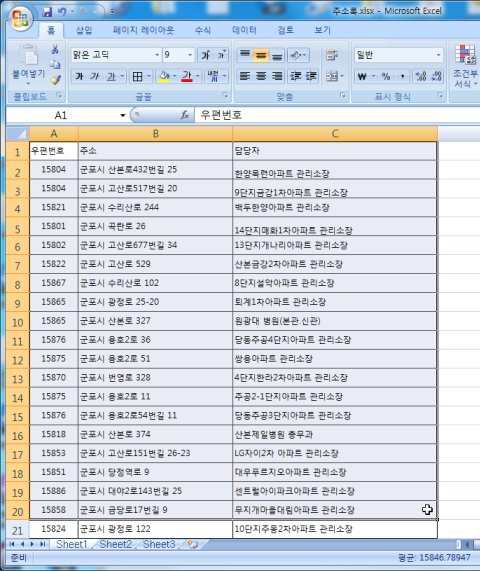
엑셀 파일이 열리지 않을 때 엑셀 파일이 열리지 않는다면 다음과 같이 하면 엑셀의 내용을 사용할 수 있습니다. 1. 라벨프로그램에서 사용할 자료를 엑셀 프로그램에서 엽니다. 열려진 자료 중 사용할 자료를 마우스로 드래그하여 선택합니다. 선택한 내용을 복사합니다.
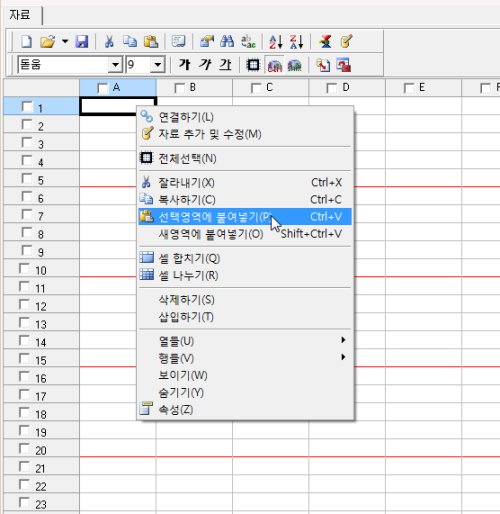
2. 라벨 프로그램으로 와서 자료창 아래에서 A1셀 위에서 마우스오른쪽 버튼을 클릭합니다. 나타나는 팝업메뉴 중 [선택영역에 붙여넣기]를 선택합니다.
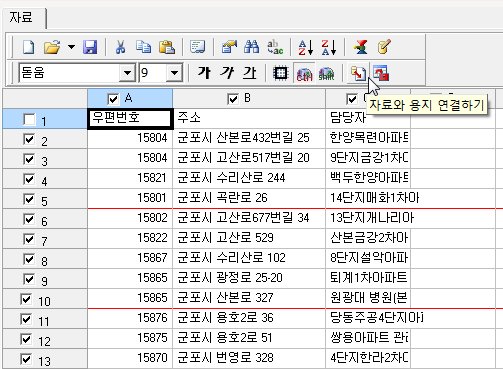
3.자료가 나타나면 원하는 [전체선택]합니다.
4.자료의 각 행(1, 2, 3...)과 각열(A, B, C...)가 체크되어 선택됩니다. 한 행이 한 라벨에 나타나며 기본적으로 그 행에서 체크된 열이 라벨에 위에서부터 아래로 나타나게 됩니다. 원치 않는 행이나 열이 있다면 체크된 부분을 클릭해서 체크를 해제해 줍니다. 아래는 1행이 라벨에 나올 필요가 없어서 선택을 해제했습니다. 선택이 끝나면 라벨에 나타내기 위해 그림처럼 도구바에 있는 .
5.[자료와 용지 연결 설정] 창에서 체크한 열이 [연결할 열]에 추가되어 있는 것을 확인한 후 [다음단계]를 클릭합니다. (다른 설정이 필요없다면 [적용]버튼을 클릭해도 됩니다)
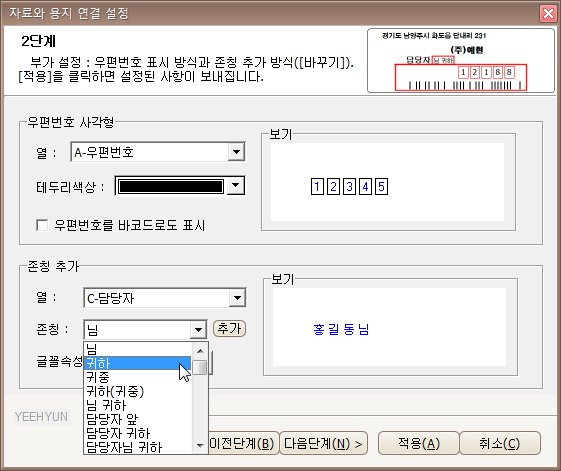
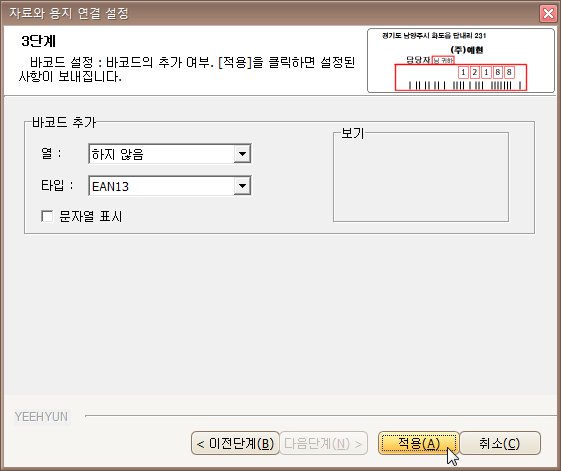
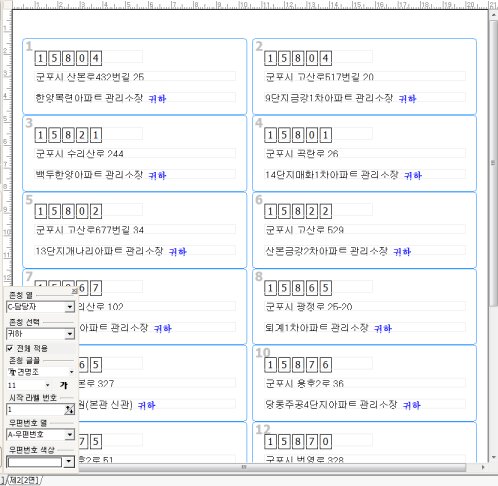
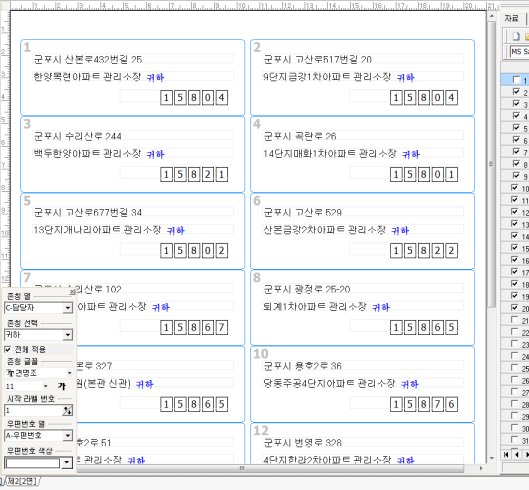
6.2단계에서는 우편번호 사각형의 색상과 존칭을 선택합니다. 우편번호 사각형을 그릴 열이 있다면 선택하고 색상을 선택합니다. 존칭을 추가할 열이 있다면 존칭열을 선택하고 존칭을 선택합니다. 다 되었다면 [다음단계]를 클릭합니다.(다른 설정이 필요없다면 [적용]버튼을 클릭해도 됩니다) , 7.마지막 3단계는 바코드를 나타낼 열이 있다면 선택하는 단계입니다. 바코드 타입을 선택해 주고 문자열을 표시할 것인지 선택합니다. 다 되었다면 [적용] 버튼을 클릭합니다. , 8.아래 그림처럼 선택한 자료가 차례로 용지에 나옵니다. 자료의 수가 라벨의 수보다 많으면 자동으로 새 페이지가 만들어집니다. 개체를 마우스로 드래그하여 원하는 위치로 옮길 수 있으며 한 라벨에 있는 것을 옮기게 되면 전체 라벨에 함께 적용됩니다. , 9.아래 그림은 변경시키고 난 결과입니다.
|