|
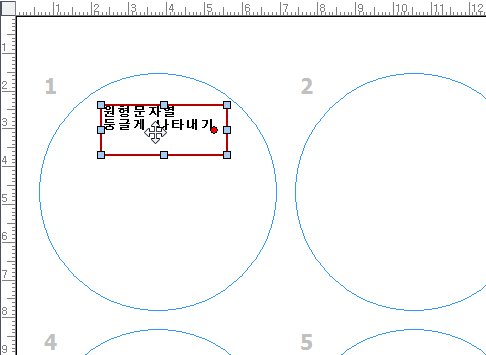
문자열의 다양한 설정 1. 원형문자열-입력하기로 문자열을 먼저 라벨에 만듭니다. 입력된 문자열을 마우스로 클릭하여 선택하면 아래처럼 점들이 표시되게 됩니다.
빨간색 사각형으로 표시된 개체가 라벨보다 작으므로 [크기맞춤] 버튼을 눌러 개체의 크기를 라벨에 맞춥니다.
문자열의 라인 사이를 조절하려면
2. 아트글 만들기-입력된 문자열을 선택하고
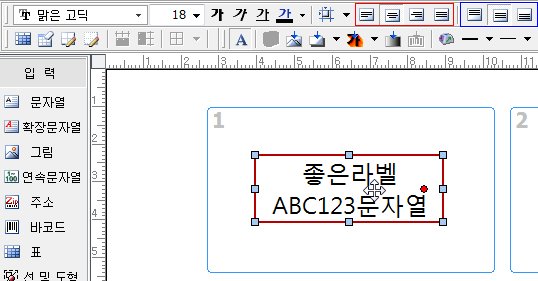
, 불투명, 흐림, 그림자 간격, 그림자 색상을 조절합니다. , 3. 개체내 정렬, 세로쓰기, 자간과 줄간 조절-조절하기 원하는 개체를 마우스로 클릭하여 선택합니다. 개체의 내부에서 문자열 조절은 아래의 빨간 사각형(수평정렬)과 파란사각형(수직정렬)의 버튼들로 조절합니다. ,
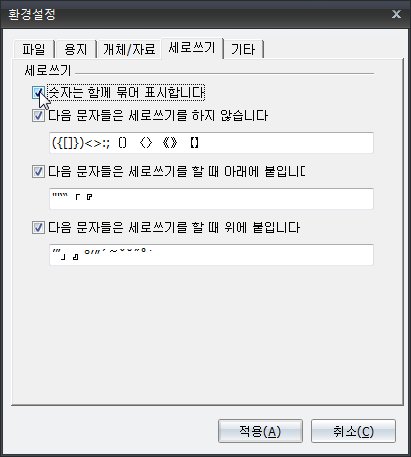
[세로쓰기]할 설정은 환경설정(
설정한 대로 숫자는 함께 묶여서 세로쓰기가 되어 있습니다.
|
 버튼을 눌러서 문자열이 나열될 방식을 설정합니다.

 버튼 오른쪽에 있는 스크롤 버튼을 사용하여 간격을 조절합니다.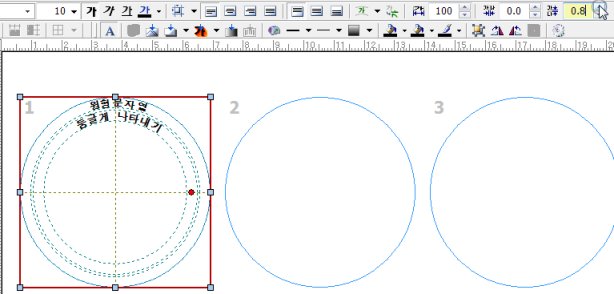
 버튼을 눌러 그림자를 넣습니다. 자료와 용지 연결 설정] 창에서 체크한 열이 "연결할 열"에 추가되어 있는 것을 확인한 후 [다음단계]를 클릭합니다.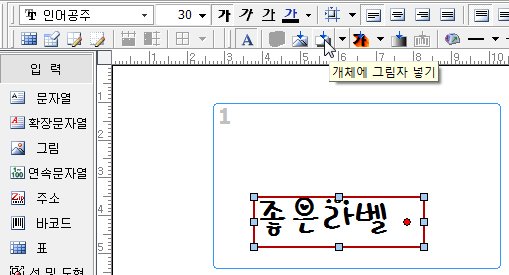
 버튼 오른쪽에 있는 삼각형 버튼을 누르면 [그림자조절]을 클릭합니다.

 - 글자의 장평을 조절합니다. 100% 기준에서 늘리면 글자 폭이 늘어나고, 줄이고 폭이 줍니다.
 - 글자들의 자간을 조절합니다. 0.2mm 단위로 조절할 수 있습니다.
 - 문자열의 줄간을 조절합니다. 0.2mm 단위로 조절할 수 있습니다.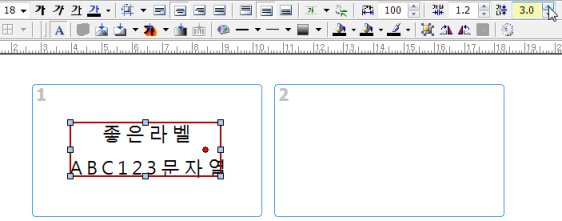
 - 문자열을 세로쓰기하거나 해제합니다.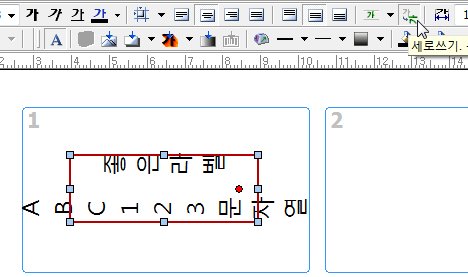
 )에서 할 수 있습니다. [환경설정] 버튼을 클릭하여 환경설정 창을 엽니다. [세로쓰기] 탭을 선택하고 원하는 설정을 합니다. 아래 그림에서는 세로쓰기 중에서 "숫자는 함께 묶어 표시"하도록 설정하는 방법을 보여줍니다. [적용] 버튼을 클릭하여 설정을 저장합니다.