|
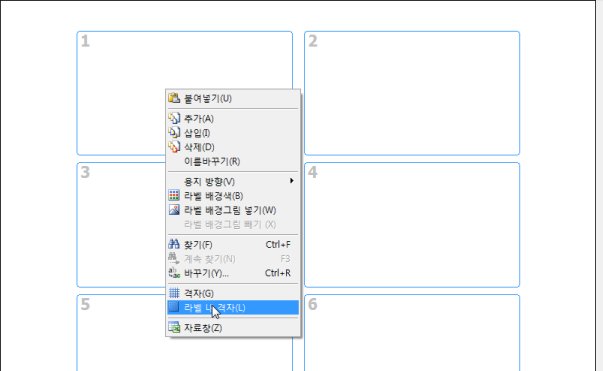
알면 도움 되는 부가 기능 1. 격자 그리기 용지 빈 곳에서 마우스오른쪽버튼을 눌러 [라벨 내 격자]를 선택합니다.
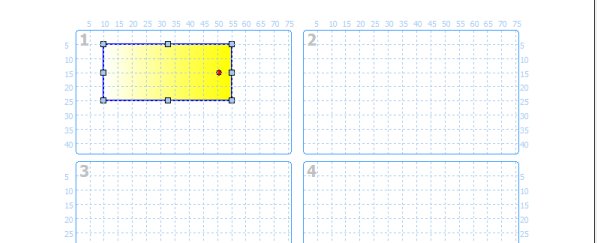
아래와 같이 5mm 단위로 격자가 그려집니다. 개체를 정확한 곳에 배치하기 위해 격자를 참고할 수 있습니다. 격자를 없애려면 한번 더 같은 메뉴를 선택하면 해제됩니다.
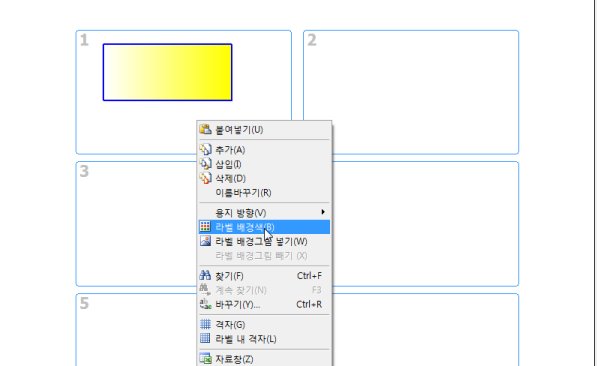
2. 라벨 배경색 흰색의 용지에 색상을 넣으려면 빈 곳에서 마우스오른쪽버튼을 눌러 [라벨 배경색]을 선택합니다.
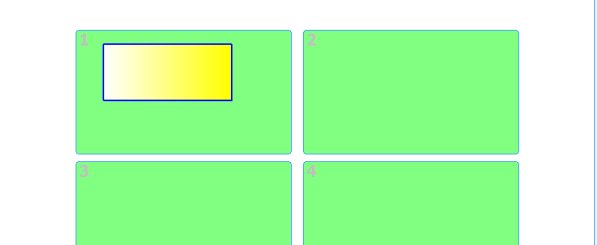
색상을 선택하면 선택한 색상으로 라벨 배경이 칠해지고 인쇄할 때도 적용됩니다. 색상을 원래대로 돌리려면 다시 한번 동일한 메뉴를 선택하고 색상을 흰색으로 선택하세요.
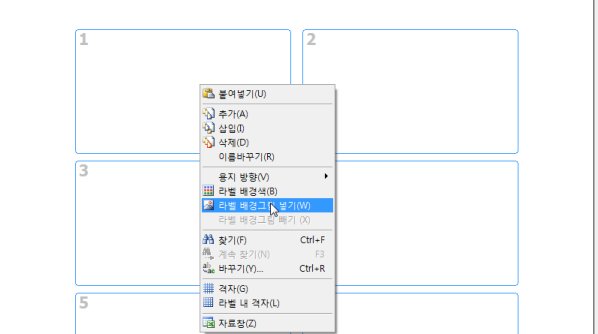
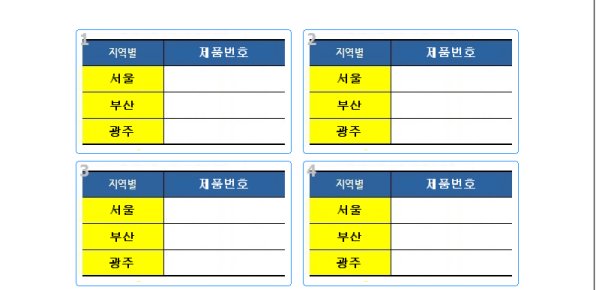
3. 라벨 배경그림 라벨 작업을 위해 때때로 작업을 위해 배경에 그림을 넣고 그 배경 그림을 기준으로 개체를 배치해야 할 때가 있습니다. 이렇게 하려면 빈 곳에서 마우스오른쪽버튼을 눌러 [라벨 배경그림 넣기]를 선택합니다. . 라벨마다 그림이 들어갑니다. 이 그림은 라벨 크기에 맞게 조정되며 인쇄되지 않습니다. 따라서 이 기능을 이요하려면 라벨 크기에 맞게 그림을 준비해야 합니다. 그림을 없애려면 [라벨 배경그림 빼기] 선택하면 해제됩니다.
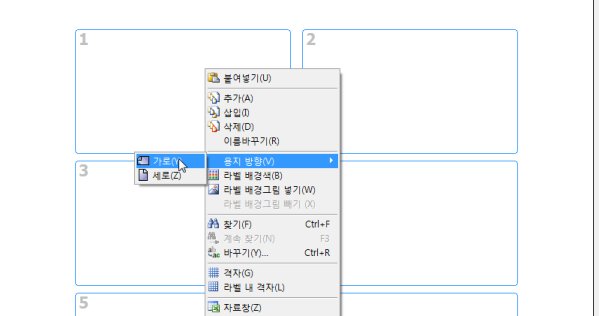
4. 용지 방향 제품을 선택하면 기본적으로 용지는 세로 방향으로 화면에 보입니다. 하지만 가로 방향으로 바꾸려면 빈 곳에서 마우스오른쪽버튼을 눌러 [용지방향]에서 [가로]를 선택합니다.
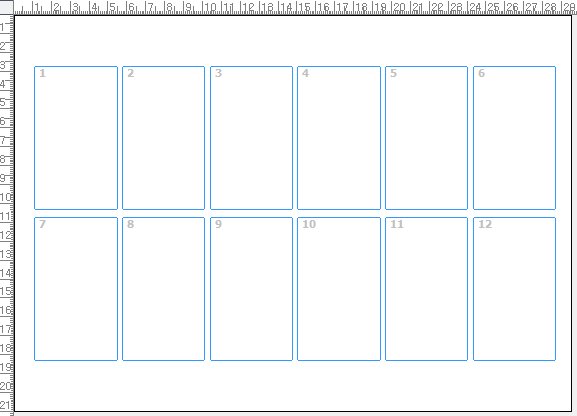
아래 그림처럼 가로 용지로 방향이 바뀝니다. 세로로 바꾸려면 [용지방향]에서 [세로]를 선택하면 됩니다. , |