|
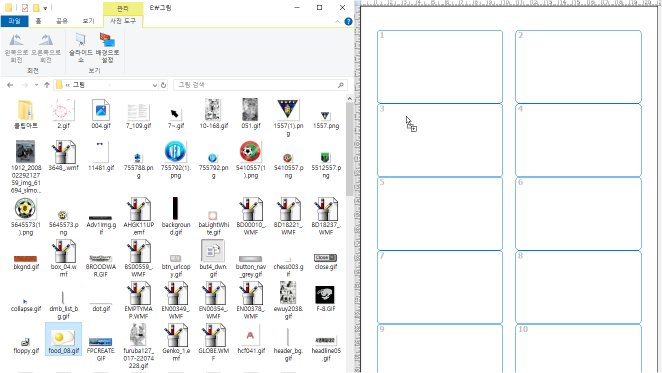
드래그앤드롭과 연속 우편번호 찾기 프로그램에서 사용가능한 확장자를 가진 파일을 라벨에 바로 나타낼 수 있습니다. 1. 그림 파일 불러오기 1. 그림 파일을 선택하고 마우스 왼쪽 버튼을 누른 상태로 라벨 프로그램의 용지로 끌어옵니다.
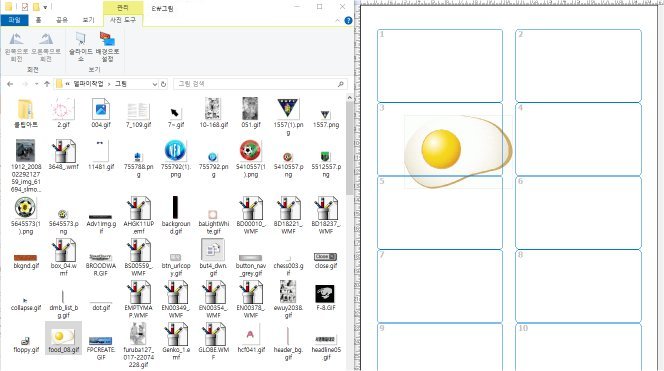
2. 마우스 왼쪽 버튼을 놓으면 그 지점에 그림 파일의 그림이 생성되게 됩니다.
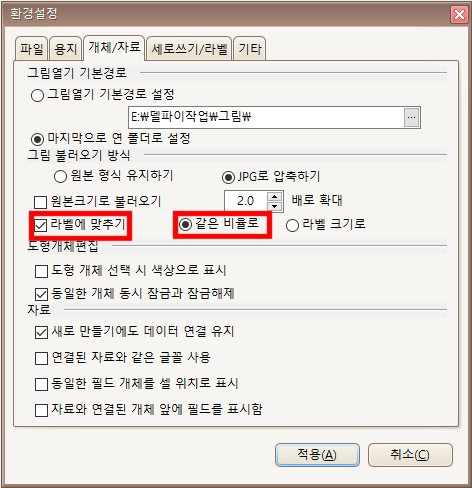
3. 그림을 불러오는 설정은 환경설정>개체/자료에서 정한대로 하게 됩니다. 만일 마우스를 놓은 지점의 라벨에 맞추기를 원한다면 아래 설정처럼 변경하고 [적용] 버튼을 눌러 저장하고 작업하면 됩니다.
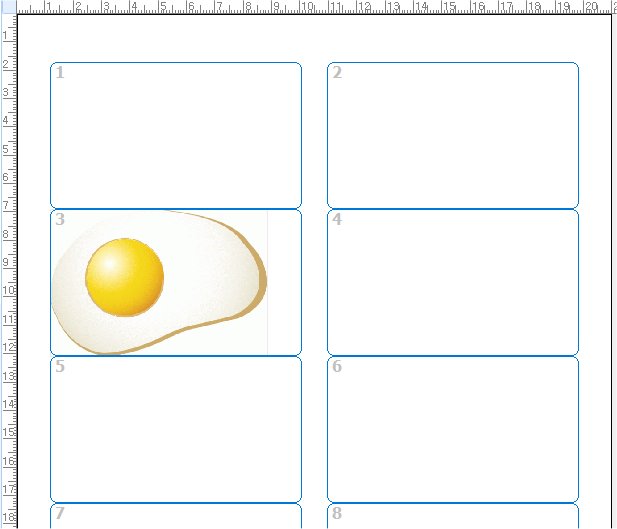
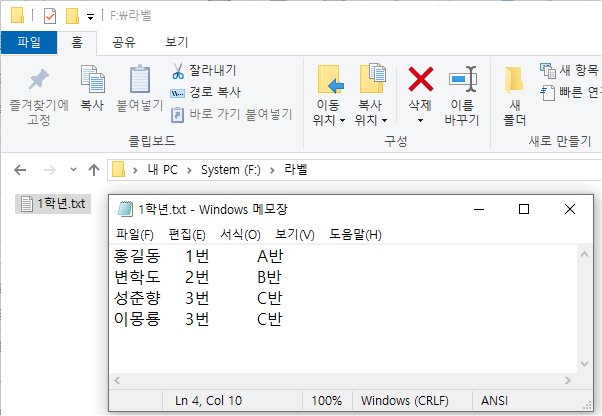
4. 위처럼 저장한 후 다시 같은 작업을 하면 이번에는 마우스를 놓은 지점의 라벨에 같은 비율(그림의 가로와 세로 비율)로 라벨에 맞추어서 그림을 불러오게 됩니다. . 2. 텍스트 파일 불러오기 1. 메모장(.txt 확장자)으로 작성된 파일일 경우에 자료로 사용이 가능합니다. 아래처럼 각 자료(행)는 엔터(Enter)키로 구분하고 각 필드(열)는 탭(Tab)키로 구분된 문자열을 저장한 파일(1학년.txt)이 있다고 가정하겠습니다. 따라서 이 파일은 모두 4개의 행이 있습니다. 4개의 행이므로 4개의 라벨에 표시될 것입니다.
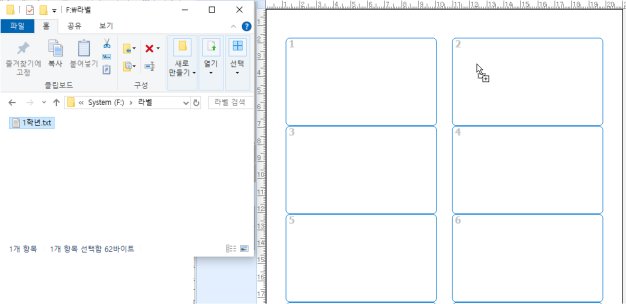
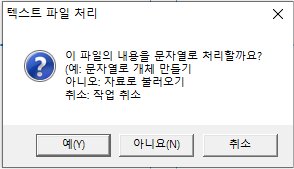
2. 이 파일을 라벨에 나타내려면 단지 시작할 라벨로 파일을 끌어다 놓기만 하면 됩니다. 2번째 라벨부터 사용하고 싶을 때는 아래처럼 2번째 라벨로 파일을 끌어다가 놓으면 됩니다. , 3. 파일을 라벨에 나타내려면 단지 시작할 라벨로 파일을 끌어다 놓기만 하면 됩니다. 2번째 라벨부터 사용하고 싶을 때는 아래처럼 2번째 라벨로 파일을 끌어다가 놓으면 됩니다. 이때 대화상자가 나타나는데 3가지 선택버튼이 나옵니다. [예]는 문자열로 마우스가 위치한 곳에 표시합니다. [아니오]는 자료로 취급하여 한 행이 한 라벨에 나오도록 처리합니다. [취소]는 아무 작업도 하지 않습니다. 여기서는 자료로 사용할 것이므로 [아니오]를 선택합니다.
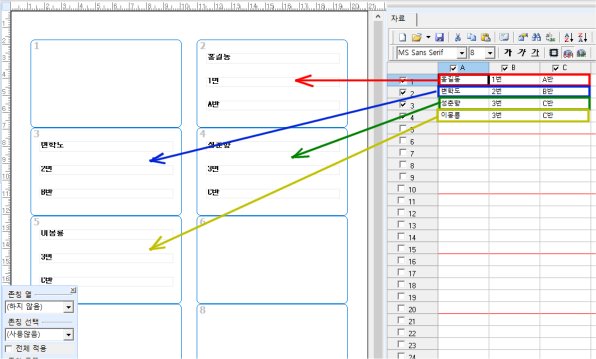
4. 파일을 라벨에 나타내려면 단지 시작할 라벨로 파일을 끌어다 놓기만 하면 됩니다. 2번째 라벨부터 사용하고 싶을 때는 아래처럼 2번째 라벨로 파일을 끌어다가 놓으면 됩니다. 이때 대화상자가 나타나는데 3가지 선택버튼이 나옵니다. [예]는 문자열로 마우스가 위치한 곳에 표시합니다. [아니오]는 자료로 취급하여 한 행이 한 라벨에 나오도록 처리합니다. [취소]는 아무 작업도 하지 않습니다. 여기서는 자료로 사용할 것이므로 [아니오]를 선택합니다. 아래처럼 2번째 라벨부터 한 행씩 배정되어 라벨에 나타나는 것을 확인할 수 있습니다.
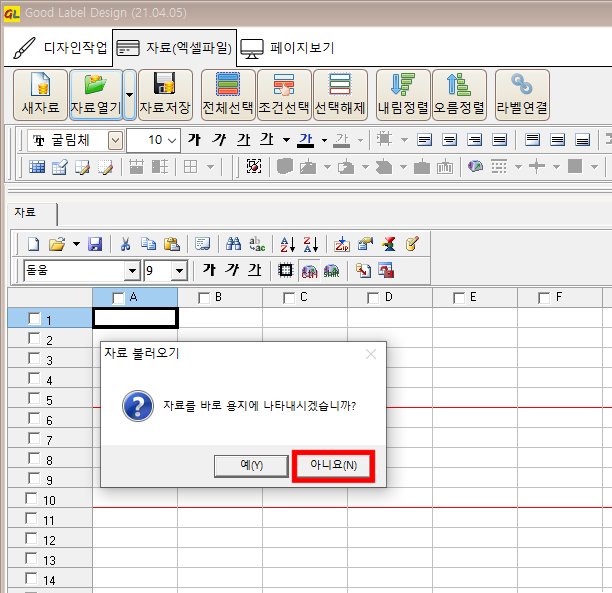
3. 우편번호 연속자동입력 1. 엑셀 주소록(Excel 97 - 2003 통합문서 (*.xls)로 저장된 것을 권합니다)을 불러올 때 "자료를 바로 용지에 나타내시겠습니까?"라는 메시지 창에서 [아니오]를 선택합니다.
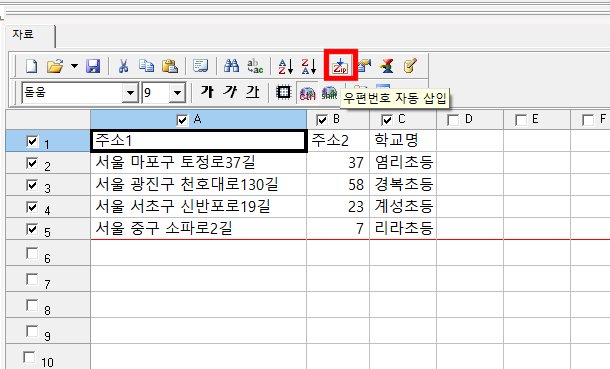
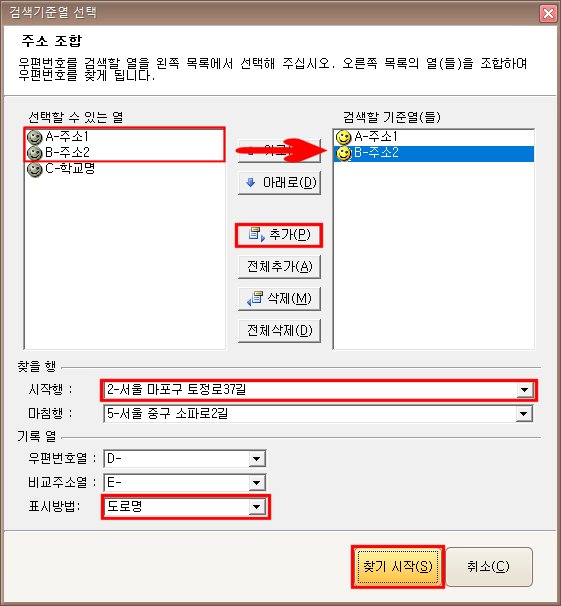
2. 주소록이 열리면 [우편번호 자동 삽입] 버튼을 클릭합니다. 3. 검색기준열 선택 창이 나타나면 왼쪽 목록에서 우편번호를 검색할 기준열을 클릭하여 선택하고 [추가] 버튼을 눌러 오른쪽 목록으로 이동시킵니다. [찾을 행]에서 [시작행]과 [마침행]을 선택합니다. [기록 열]에서 찾은 우편번호를 기록할 열과 비교주소열을 기록할 열과 표시방법을 선택합니다. (비교주소열에는 표시방법에 따라 찾은 올바른 주소가 기록됩니다)
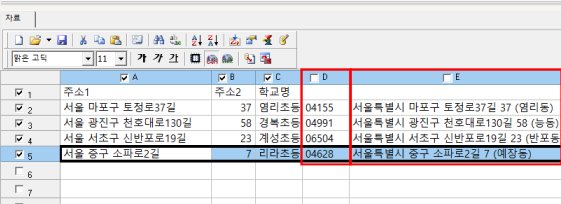
4. 작업 결과가 아래와 같이 선택한 대로 나타납니다. D열에 우편번호가 표시되고 E열에는 도로명으로 된 올바른 주소가 표시됩니다.
|