|
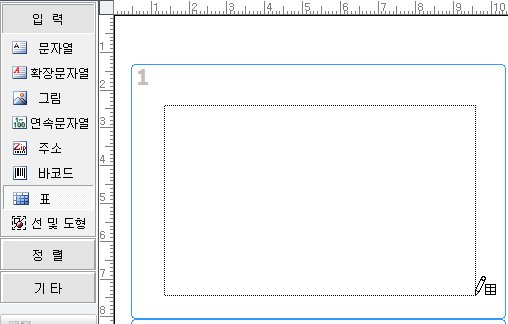
표 그리기 먼저, [입력]에서 표를 마우스로 클릭합니다.
용지로 마우스를 이동하면 커서가 표커서로 바뀝니다. 이때 표의 바깥테두리를 왼쪽 위에서 오른쪽 아래로 왼쪽마우스버튼을 누른 채 그려줍니다.
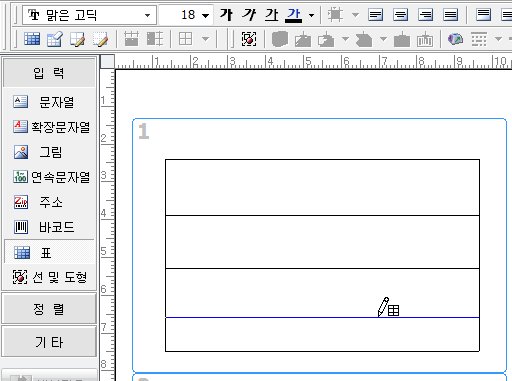
다음으로 표의 내부 가로선을 그려줍니다. 가로선을 그릴 때는 왼쪽에서 오른쪽으로 연필로 그리듯 왼쪽마우스버튼을 누른 채 그려줍니다. 내부 가로선이 여러 개라면 위의 가로선을 먼저 그리고 그 다음 아래 가로선을 그리는 식으로 차례대로 그려줍니다.
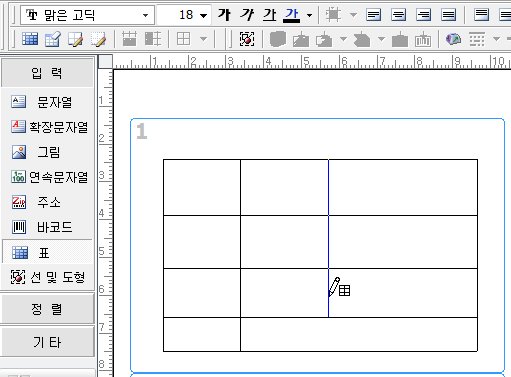
내부 가로선을 다 그렸다면 이제 내부 새로선을 그려줍니다. 세로선을 그릴 때는 위에서 아래로 연필로 그리듯 왼쪽마우스버튼을 누른 채 그려줍니다. 내부 세로선이 여러 개라면 왼쪽의 세로선을 먼저 그리고 그 다음 오른쪽 세로선을 그리는 식으로 차례대로 그려줍니다.
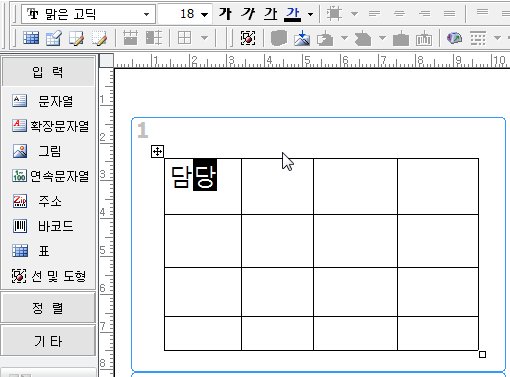
표의 내부 선들을 다 그린 후에는 표의 여러 셀들 중 하나에 더블클릭합니다. 그러면 문자열을 입력할 수 있도록 깜빡이게 됩니다. 원하는 문자열을 입력하십시오. 입력을 끝내려면 표 바같을 클릭하거나 다른 셀을 클릭하면 됩니다.
셀들의 너버를 같게 하거나 높이를 같게 하려면 먼저 표의 내부에서 외쪽 위의 셀부터 시작해서 오른쪽 아래의 셀까지 마우스왼쪽버튼을 누른 채 드래그하면 셀 내부에 선택되었다는 표시로 파란 사각형이 그려집니다. , 표의 이동과 크기변경을 하려면 표 내부로 커서를 가져가십시오. 왼쪽 위에 나타나는 사각형은 이동점이며 오른쪽 아래에 나타나는 점은 크기변경점입니다. 왼쪽마우스버튼을 누른 채 이동하면 됩니다. ,
표의 변경을 위하여 아래의 버튼을 참고하여 작업하십시오.
표를 정확한 크기로 만들어야 한다면 아래 그림을 참고하여 표를 만드십시오.
아래 그림은 설정한 결과를 보여줍니다.
|

 버튼을 클릭하면 셀들의 너비가 같게 되고,
  버튼을 클릭하면 셀들의 높이가 같게 됩니다.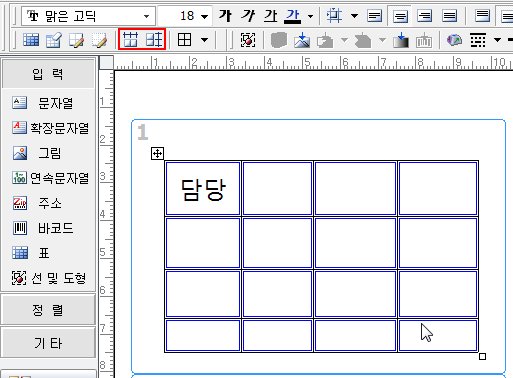

 - 셀을 병합하려면 이 버튼을 클릭하고 셀 분리선을 드래그하십시오.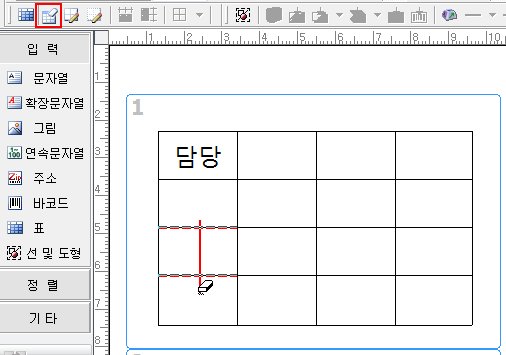
 - 셀 분리선을 보이지 않게 하려면 이 버튼을 클릭하고 셀 분리선을 드래그하십시오.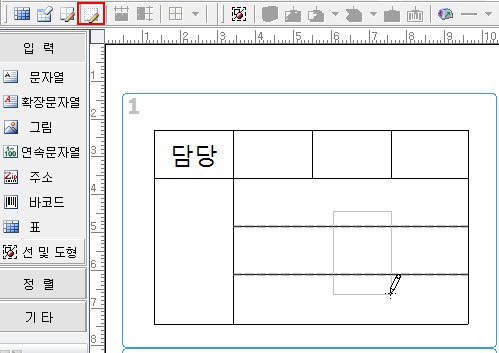
 - 셀 분리선을 보이지 않게 하려면 이 버튼을 클릭하고 셀 분리선을 드래그하십시오.


