|
카드로 결제할 때와 현금으로 결제할 때 단가를 다르게 하기 메뉴 아래에 있는 도구바 오른쪽에 있는 환경설정을 클릭합니다.
[매출설정2]에서 오른쪽의 파란색 부분은 소매매출 시 기본 설정입니다. (여기서는 상품의 [판매단가03]으로 상품의 단가가 나타나고 부가세는 [포함]으로 표시됩니다. 하지만 왼쪽의 빨간색 부분의 [F2를 현금,카드 변경키로 사용]을 선택하면 아래에 있는 현금매출 적용단가를 선택할 수 있게 활성화 됩니다. 이렇게 되면 카드를 결제할 때는 판매단가03으로 하고 현금으로 결제할 때 [F2]를 누르면 모든 상품들이 [판매단가02]로 단가가 자동 변경이 됩니다. [부가세고정]을 체크하지 않으면 부가세는 없게 되지만 체크하면 파란색 부분의 [매출기본 부가세]에서 설정한 값대로 따라 갑니다.
아래는 예시입니다. 네임펜이라는 상품의 단가를 아래처럼 등록했다고 가정하겠습니다. [판매단가02]는 5,200원으로 하고 [판매단가03]은 5,760원으로 하였습니다.
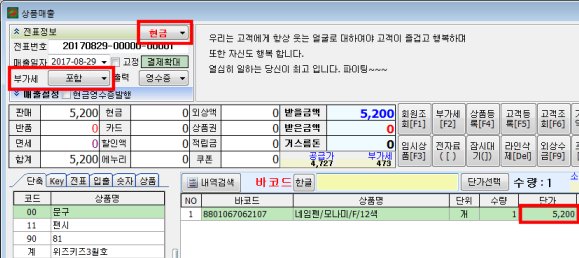
실제 상품매출 창에서의 네임펜을 판매한다고 했을 때, 일반 매출은 파란색 부분에서 표시된 것처럼 카드 결제 단가인 [판매단가03]이 나옵니다.
하지만 현금으로 결제할 때는 [F2]만 누르면 이미 설정해 놓은 단가인 [판매단가02]가 나옵니다. ([F2]를 한번 더 누르면 다시 카드 단가로 돌아갑니다.)
|