|
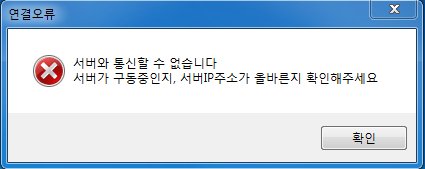
서버와 연결(통신)이 되지 않을 때 정상적인 경우 로그인 시도 후 하모니가 실행되지만 그렇지 않은 경우는 아래와 같은 창이 나타납니다.
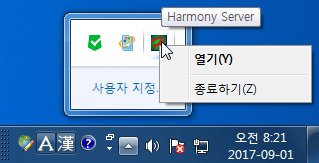
하모니 프로그램은 서버 [예]를 하게 되면 이 PC의 서버에서 서버 DB 파일로 연결을 시도합니다. 이렇게 할 수 있으려면 미리 필요한 설정이 되어 있어야 합니다. 설정을 위한 경로는 하모니가 설치된 폴더(C:\Program Files\HARMONY) 1) 이 파일을 열어 [SYSTEM] 섹션 아래에 있는 SvrMODE 키의 값이 LC가 아니면 LC로 바꿉니다. 2) DBSvrIP 키 값을 실제 DB가 있는 PC의 IP를 알아내서 입력해 줍니다 3) 마지막으로 DBPathDB의 값을 실제 DB가 있는 PC안에 DB의 경로 전체를 입력해줍니다. 저장하고 다시 연결을 시도해 보세요 [아니오]는 지금 이 PC에 있는 DB를 사용하는 것을 말합니다. 이 경우는 서버가 로그인한 PC가 되기 때문에 이전에 다른 PC와 연결된 PC일 경우 자료를 볼 수 없게 됩니다. 임시로 사용할 때를 제외하고 사용하지 마십시오. [취소]는 가장 일반적으로 선택하는 경우입니다. 근본 문제를 해결하는 과정을 이제 살펴보겠습니다. 먼저, 로그인이 메인PC(즉, 서버용 PC)에서 되지 않을 경우입니다. PC의 맨 아래 작업표시줄의 오른쪽에 시계 있는 부분에 삼각형버튼을 누르면 트레이에 등록된 아이콘이 나타납니다. 이 중에서 Harmony Server을 선택하고 [열기]를 클릭합니다.
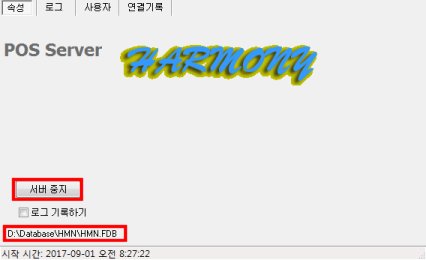
정상적인 경우는 아래와 같이 나타납니다. [서버중지]라는 버튼과 그 아래 DB의 경로가 나와 있어야 합니다.
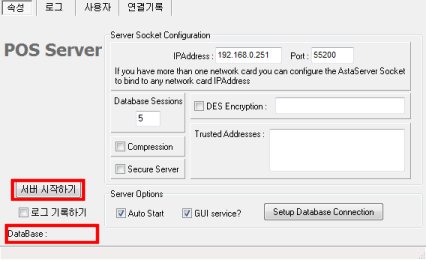
하지만 무엇인가 잘못되면 아래 그림처럼 [서버 시작하기]라는 버튼과 그 아래에 DataBase가 비어 있습니다. 이렇게 되면 2가지의 원인 중 하나입니다.
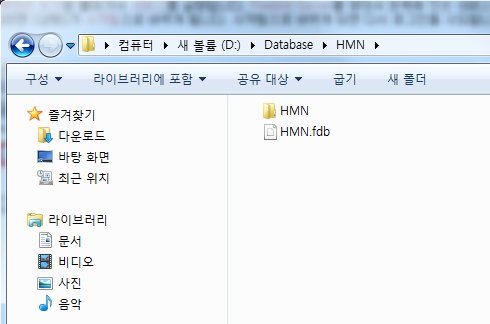
1. DB 경로 확인하기 DataBase(DB)의 경로가 맞는지 확인해보세요. DB 경로는 하모니가 설치된 폴더(C:\Program Files\HARMONY)
만일 경로가 잘못되었거나 DB파일 이름이 잘못되었다면 수정하고 저장한 후 다시 로그인을 시도합니다. 2. DB 엔진이 작동 중인지 확인하기 경로가 올바르다면 하모니 프로그램이 사용하는 DB엔진인 Firebird(파이어버드)에 문제가 생긴 경우라고 볼 수 있습니다. 제어판\시스템 및 보안\관리 도구로 들어가서 서비스를 실행합니다. Firebird Server를 찾아서 왼쪽에 있는 서비스의 시작을 클릭해 줍니다. 그러면 [상태]가 시작됨으로 바뀌게 됩니다. 시작됨으로 바뀌게 되면 다시 로그인을 시도합니다.
다음으로, 로그인이 보조PC(즉, 서버 PC가 아닌 PC)에서 되지 않을 경우입니다.
1. 서버IP 확인하기 인터넷 연결을 확인해 보세요. 연결이 정상이라면 로그인할 때 이 PC(보조PC)의 [서버IP]가 메인PC와 IP가 일치한지 확인하세요. 메인PC의 IP는 그림처럼 하모니 창 아래에 IP가 나와 있습니다. 만약 일치하지 않는다면 메인PC의 IP를 그대로 입력한 후 로그인을 시도하세요.
2. Harmony Server 종료한 후 다시 실행하기 모든 것이 정상인데 연결이 되지 않는다면 메인PC의 Harmony Server의 문제입니다. 이때는 Harmony Server를 종료한 후 다시 실행해보세요. 작업표시줄의 오른쪽의 삼각형버튼을 누르면 Harmony Server가 보입니다. 아이콘 위에서 마우스우측버튼을 누르면 [종료하기]라는 메뉴가 있습니다. [종료하기]를 클릭해 하모니 서버를 끝낸 후 다시 하모니를 실행해 보세요. 메인PC의 경우 하모니를 실행하면 Harmony Server도 자동실행이 됩니다.
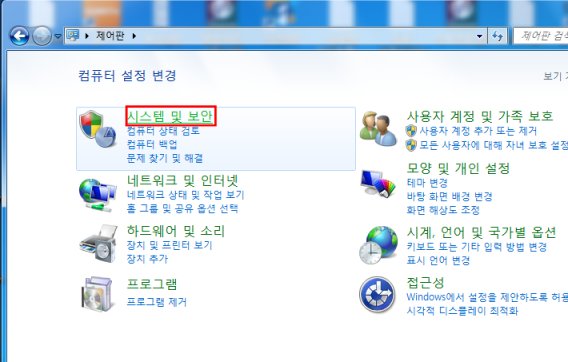
3. Windows 방화벽에서 프로그램 허용 위에까지 정상적인데도 연결이 되지 않는다면 메인PC에서 방화벽이 외부의 접근을 제한하는 것입니다. 이때는 제어판으로 가서 [시스템 및 보안]을 클릭합니다.
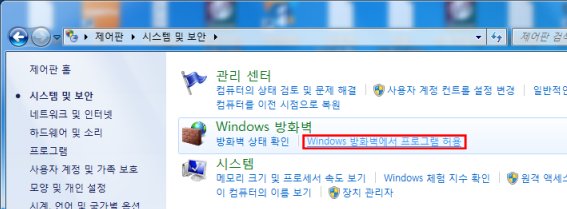
아래 그림처럼 [Windows 방화벽에서 프로그램 허용]을 클릭합니다.
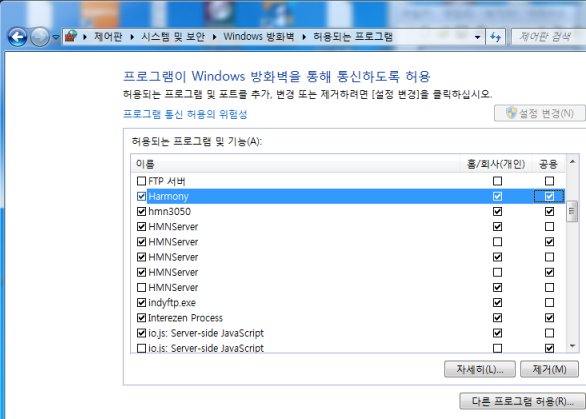
허용되는 프로그램 및 기능 목록 중 Harmony가 있는지 찾습니다. 찾았다면 오른쪽에 있는 [홈/회사]와 [공용]에 적절하게 체크하여 허용해 줍니다. 맨 아래의 [확인] 버튼을 클릭하여 적용합니다.
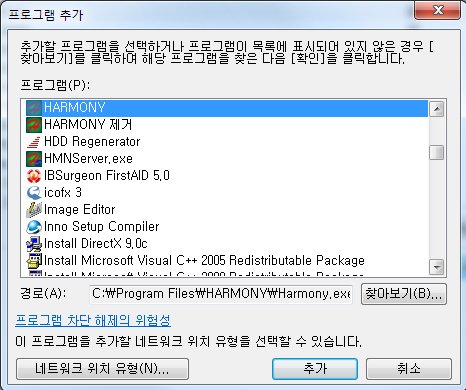
만일, Harmony가 없다면 [다른 프로그램 허용]을 클릭해서 [프로그램 추가] 창에서 선택하고 [추가]버튼을 클릭하여 추가한 후 위의 그림처럼 체크해 주세요.
|
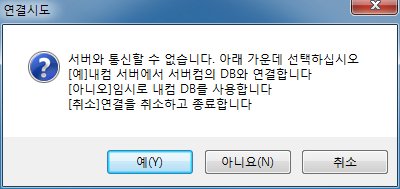
 와 클라이언트
 의 통신에 의해 실행되게 됩니다. 따라서 위의 경우는 둘의 통신이 이루어지지 않은 경우에 대체 방안으로 나타나는 창입니다.