|
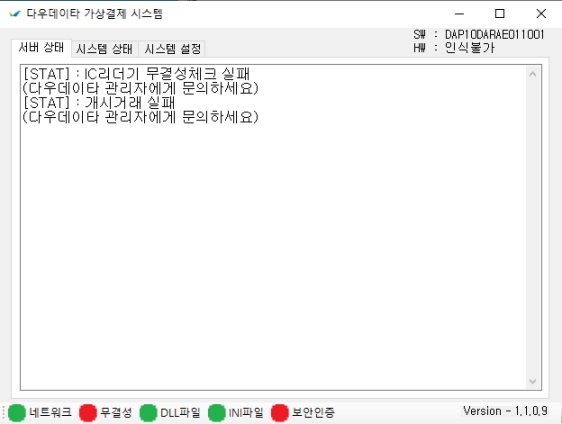
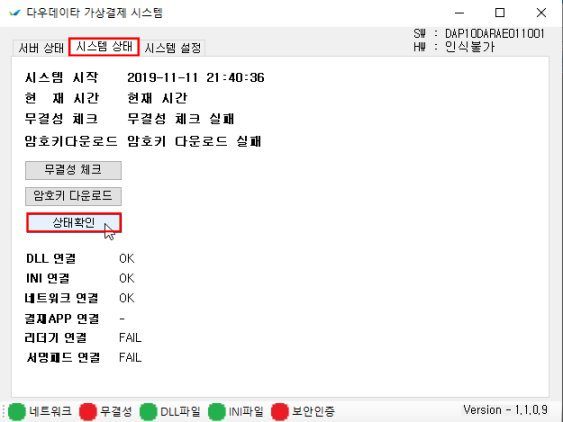
자주하는 질문1 1. [다우데이타] 개시거래 실패라고 뜹니다. 원인: 1.인터넷이 연결이 안 되어 있거나 2.장치가 인식이 안 되어 있거나 3.설정이 잘못되면 개시거래가 실패합니다. 여기서는 2번째의 경우에만 설명하겠습니다. . 먼저, IC리더기와 서명패드가 제대로 연결되었고 설정이 되었는지 확인해야 합니다. 시스템 상태 탭을 클릭하고 아래의 상태확인을 클릭합니다. 그림에서는 리더기 연결과 서명패드 연결이 안 된 것으로 나왔습니다.
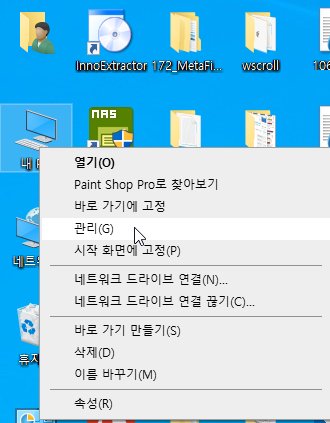
먼저, IC리더기와 서명패드가 제대로 연결되었고 설정이 되었는지 확인해야 합니다. 시스템 상태 탭을 클릭하고 아래의 상태확인을 클릭합니다. 그림에서는 리더기 연결과 서명패드 연결이 안 된 것으로 나왔습니다. 리더기와 서명패드는 com 포트(usb를 시리얼로 변환한 포트)를 사용합니다. 연결을 확인하기 위해 컴퓨터의 바탕화면의 내 PC에서 마우스 오른쪽 버튼을 눌러 관리를 클릭합니다.
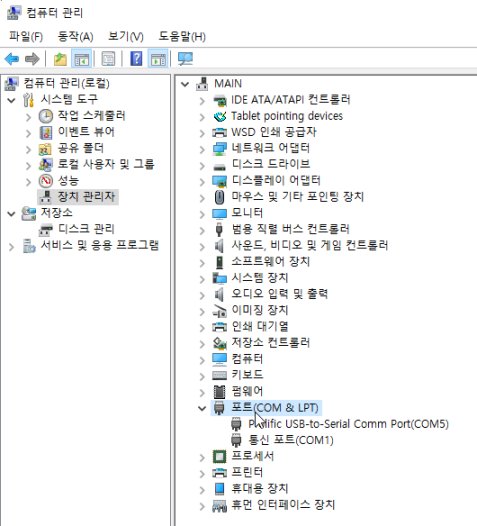
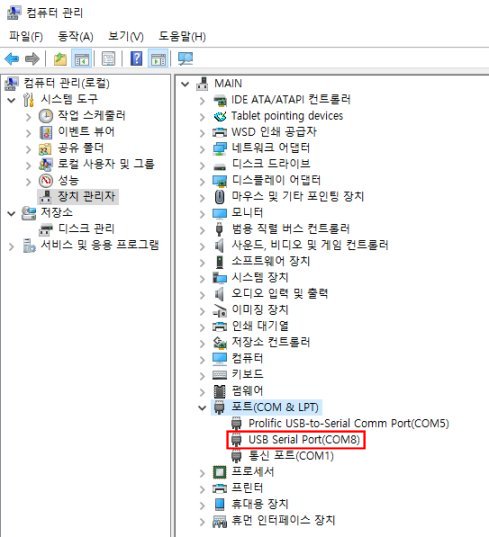
컴퓨터 관리 창에서 왼쪽의 장치 관리자를 클릭하고 오른쪽의 포트(COM & LPT)를 클릭하여 현재 연결되어 있는 포트들을 확인합니다.
컴퓨터에 리더기 끝이 USB로 꽂혀 있는데 그것을 뺐다가 꽂아서 포트(COM & LPT)에 새로운 것이 추가되는지 확인합니다. 아래 그림에서는 USB Serial Port(COM8)이 새로 잡힌 것을 볼 수 있습니다. 리더기의 포트는 COM8이라고 할 수 있습니다.
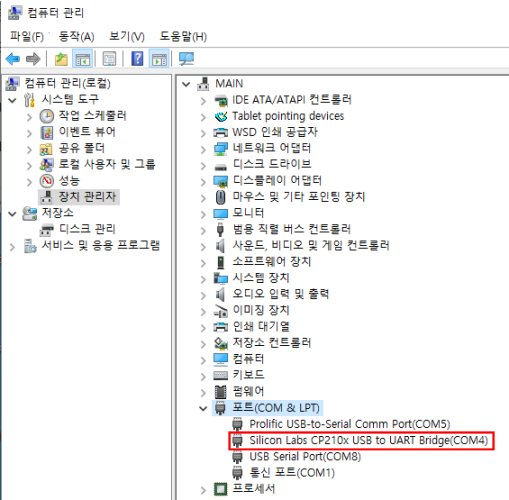
이번에는 서명패드를 확인해 보겠습니다. 서명패드의 끝 USB를 PC에 꽂게 되면 포트(COM & LPT)에 새로운 것이 추가되는지 확인합니다. 아래 그림에서는 Silicon Labs CP210x USB to UART Bridge(COM4)가 새로 잡힌 것을 볼 수 있습니다. 서명패드 포트는 COM4라고 할 수 있습니다.
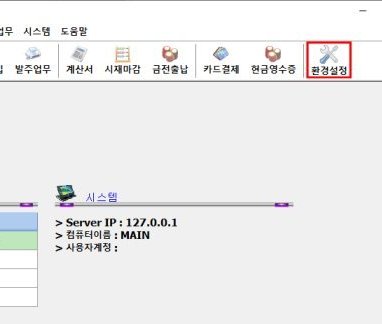
이제 인식된 포트를 환경설정에 입력하고 개시거래를 다시 시도합니다. 하모니의 환경설정을 클릭합니다.
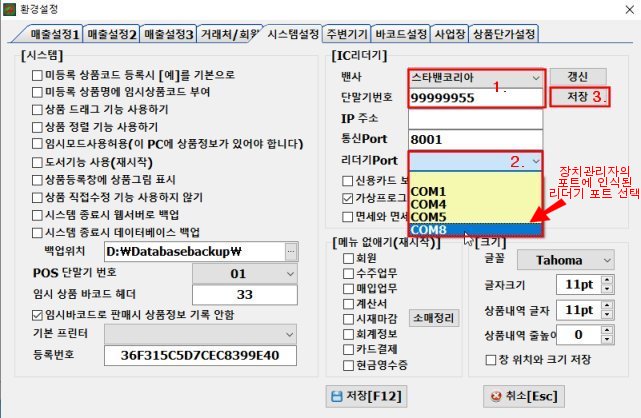
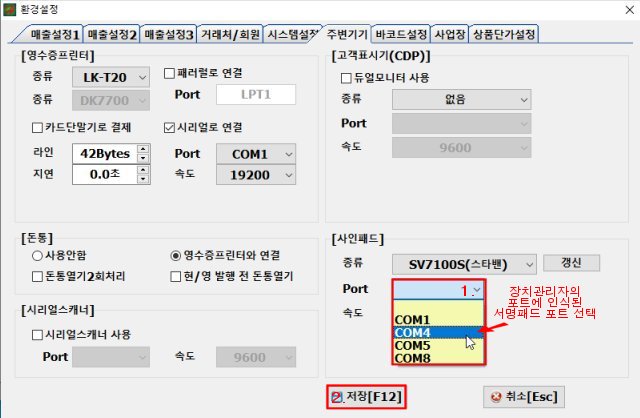
시스템설정으로 가서 IC리더기에서 (단말기 번호를 확인하고) 인식된 리더기Port를 선택해 주고 오른쪽의 저장을 클릭합니다. 주변기기로 가서 사인패드에서 인식된 서명패드Port를 선택해 주고 아래에 있는 저장을 클릭합니다. 그러면 개시거래가 다시 시작됩니다.
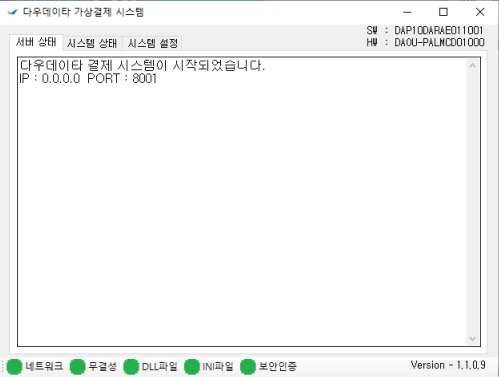
정상적으로 개시거래가 성공되면 아래에 5가지 절차가 모두 녹색으로 됩니다.
|