|
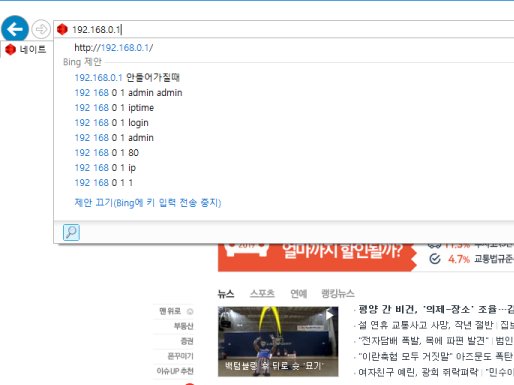
외부에서 접속할 수 있는 서버 만들기-IPTime 공유기일 때 1. 공유기 설정하기 기본적으로 공유기에 공인IP(외부IP)가 설정되어 있어야 합니다. 서버 PC에서 공유기 설정을 위해 인터넷 주소창에 192.168.0.1을 입력합니다.
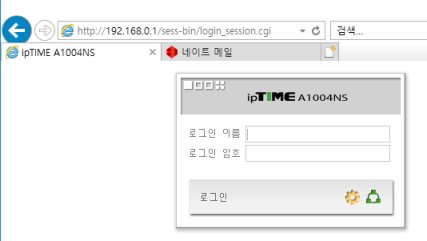
공유기의 로그인 이름과 암호를 넣고 로그인합니다.
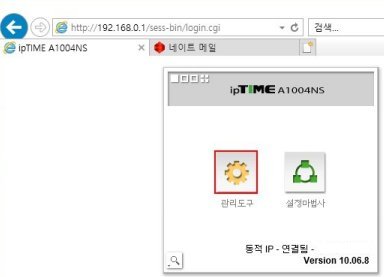
관리도구를 클릭합니다.
왼쪽 아래의 고급 설정을 클릭합니다.
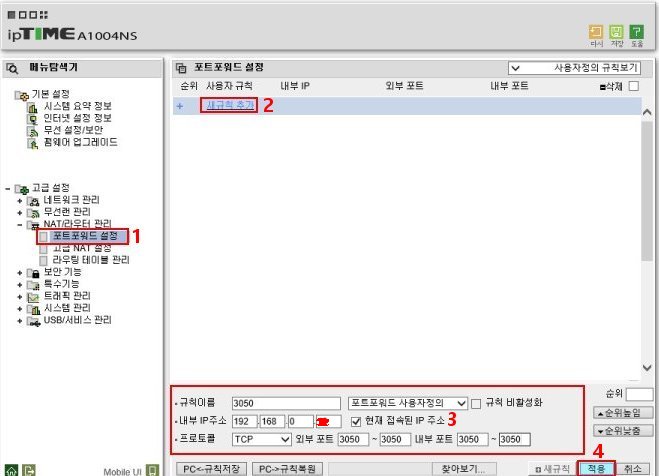
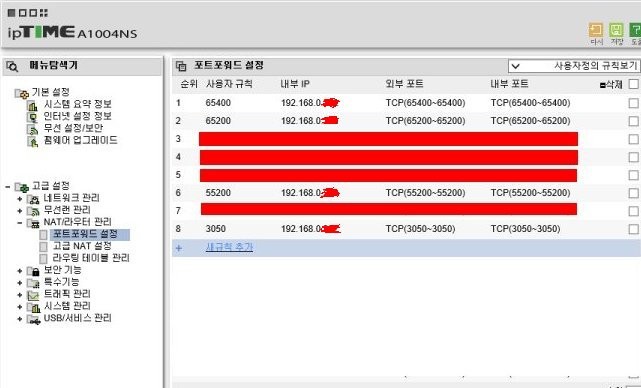
아래에 있는 순서대로 포트포워드 설정에 사용자 규칙을 추가합니다. 3번에서 [현재 접속된 IP 주소]를 체크하면 이 PC의 내부 IP주소가 나타납니다. 규칙이름과 외부포트와 내부포트에 모두 같은 숫자를 입력합니다. 입력한 후 [적용]을 클릭하여 [사용자 규칙에 추가합니다. 추가할 규칙은 3050(필수), 55200, 65200, 65400입니다. (주의: 이미 이 포트가 다른 내부IP주소로 추가되어 있다면 삭제한 후 다시 추가해야 합니다)
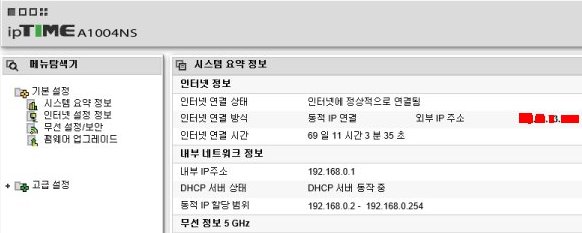
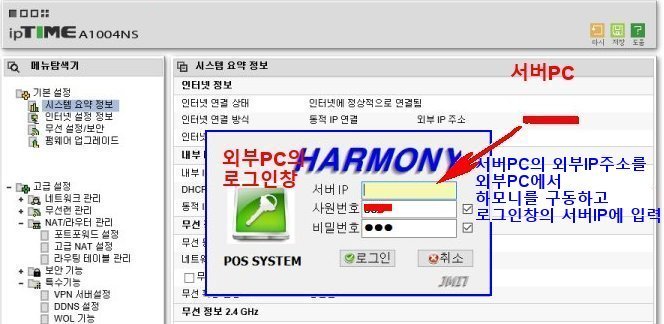
저장하고 기본설정>시스템 요약 정보로 가서 외부IP주소를 확인합니다.
이 외부IP주소를 외부PC에서 하모니를 구동한 후 로그인 창의 서버IP에 입력하고 로그인이 되는지 확인합니다.
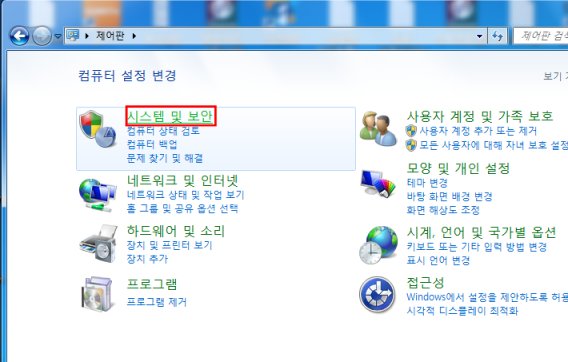
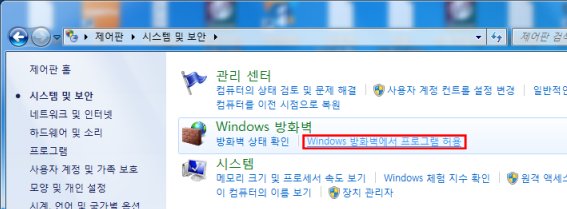
2. Windows 방화벽에서 프로그램 허용 공유기를 설정해도 접속이 되지 않는다면 서버PC에서 방화벽이 외부의 접근을 제한하는 것입니다. 이때는 제어판으로 가서 [시스템 및 보안]을 클릭합니다. (그림은 윈도우7일 때지만 윈도우10에서도 동일합니다)
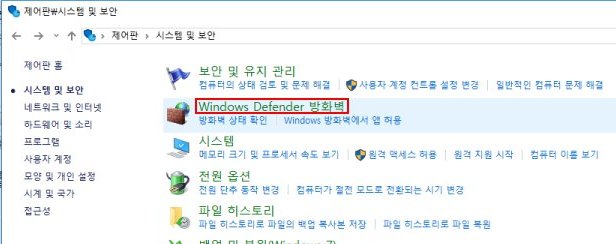
아래 그림처럼 [Windows 방화벽에서 프로그램 허용]을 클릭합니다.(윈도우10이라면 [Windows 방화벽 앱 허용]을 클릭합니다)
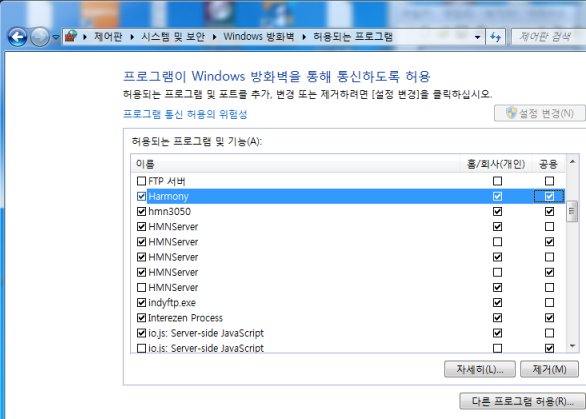
허용되는 프로그램 및 기능 목록 중 Harmony가 있는지 찾습니다. 찾았다면 오른쪽에 있는 [홈/회사]와 [공용]에 적절하게 체크하여 허용해 줍니다. 맨 아래의 [확인] 버튼을 클릭하여 적용합니다.
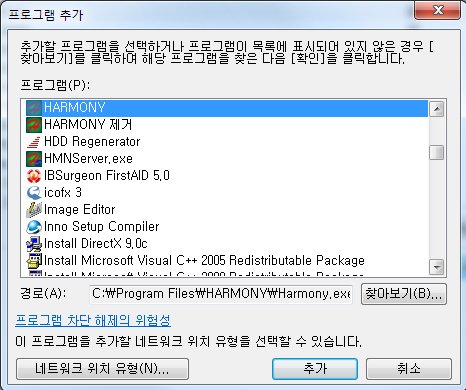
만일, Harmony가 없다면 [다른 프로그램 허용]을 클릭해서 [프로그램 추가] 창에서 선택하고 [추가]버튼을 클릭하여 추가한 후 위의 그림처럼 체크해 주세요.(윈도우10에서는 [설정 변경] 버튼을 클릭하고 [다른 앱 허용]을 클릭하여 앱을 추가하세요)
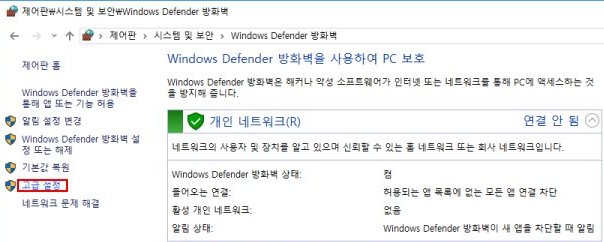
3. Windows 방화벽에서 포트 허용(그림은 윈도우10의 경우임) 마지막으로 포트를 허용하는 설정입니다. Windows (Defender) 방화벽으로 들어갑니다.
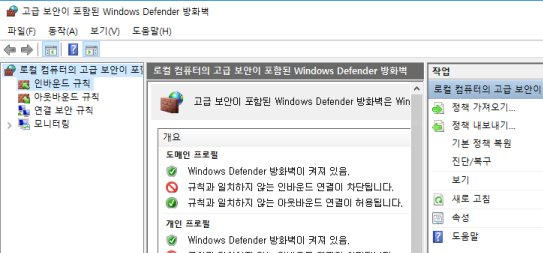
왼쪽의 고급설정을 클릭합니다.
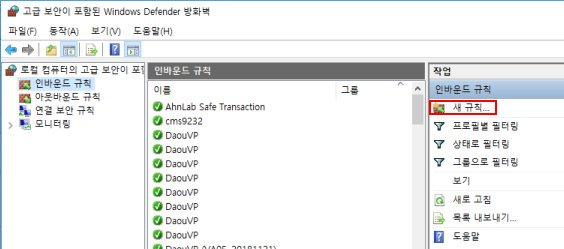
인바운드규칙을 설정합니다. (아웃바운드규칙도 동일하게 설정해야 합니다)
새 규칙을 클릭합니다.
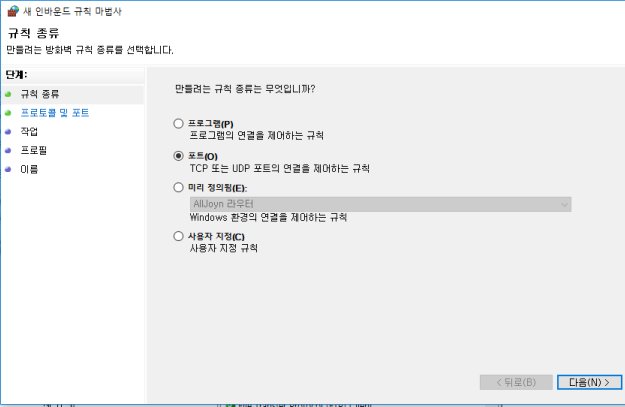
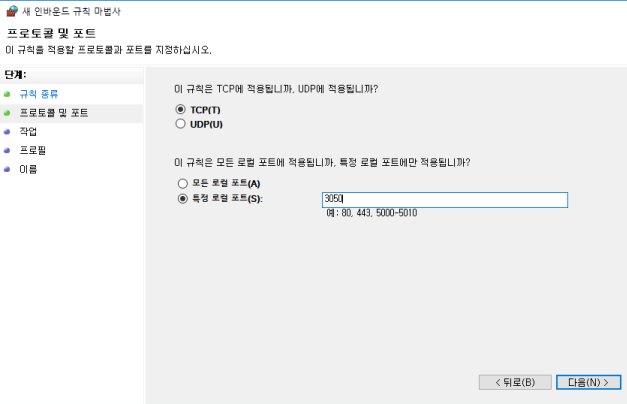
[포트]를 선택하고 [다음]을 클릭합니다.
[특정 로컬 포트]에 3050을 입력하고 [다음]을 클릭합니다.
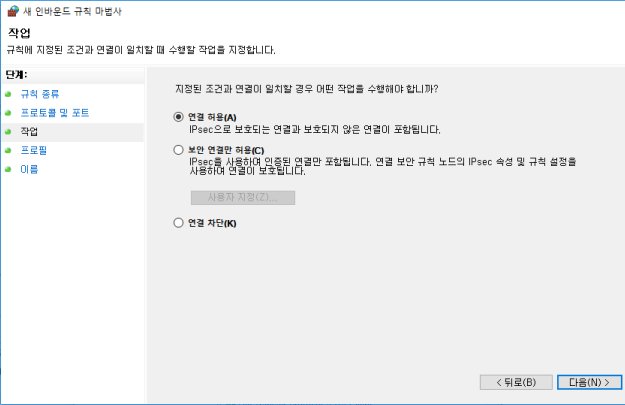
[연결 허용]을 확인하고 [다음]을 클릭합니다.
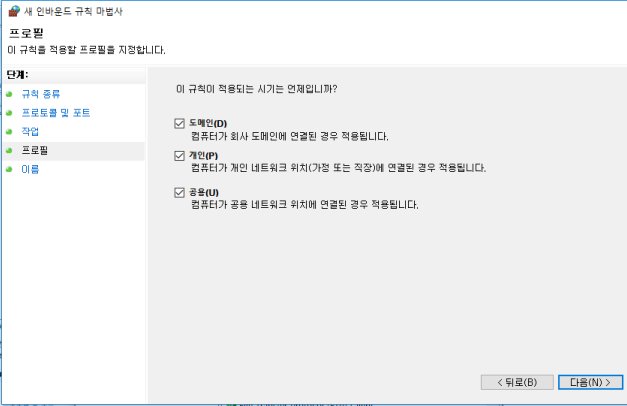
[다음]을 클릭합니다.
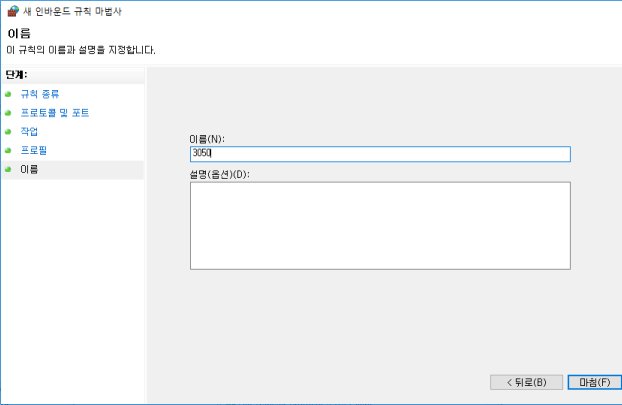
[이름]에 3050 또는 hmn3050을 입력하고 [마침]을 클릭합니다.
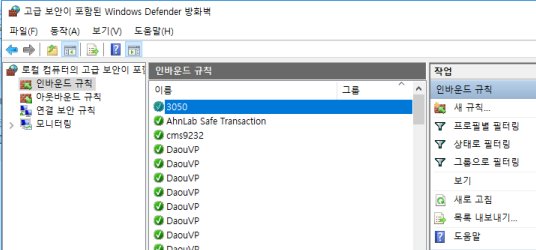
[인바운드 규칙]에 3050이 추가되었습니다. 계속해서 [새 규칙]을 클릭하여 55200도 추가합니다.
[인바운드 규칙]이 끝나면 이제 [아웃바운드 규칙]도 입력합니다. [인바운드 규칙]과 동일한 포트로 입력하면 됩니다. 주의할 점은 [연결 차단]이 선택되어 있으므로 [연결 허용]으로 바꾸어야 합니다. 과정을 간단히 보면 아래와 같습니다. [아웃바운드 규칙] 클릭>[새 규칙] >[특정 원격 포트]에 3050입력>[연결 허용] 선택>[이름] 입력>[마침]. 3050을 [아웃바운드 규칙]에 추가한 후 55200도 추가해 주면 끝입니다. 이제 외부에서 접근이 되는지 확인하십시오.
|