|
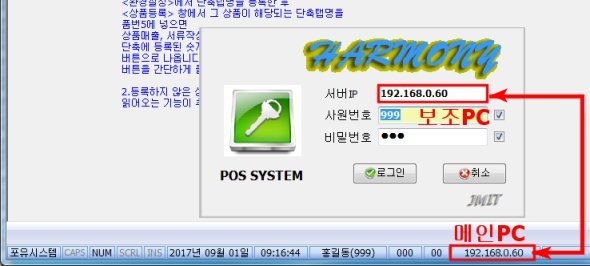
서버와 연결(통신)이 되지 않을 때 보조PC(즉, 서버 PC가 아닌 PC)에서 로그인이 되지 않을 경우입니다. 1. 서버IP 확인하기 인터넷 연결이 정상이라면 로그인할 때 이 PC(보조PC)의 [서버IP]가 메인PC와 IP가 일치한지 확인하세요. 메인PC의 IP는 그림처럼 하모니 창 아래에 IP가 나와 있습니다. 만약 일치하지 않는다면 메인PC의 IP를 그대로 입력한 후 로그인을 시도하세요.
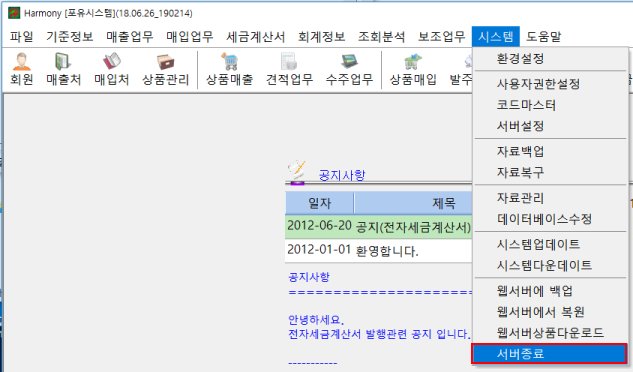
2. 서버IP가 일치한데도 접속이 안 되면 메인PC의 Harmony Server 종료한 후 다시 실행하기 메인PC의 메뉴 [시스템>서버종료]를 클릭한 후 다시 하모니를 실행합니다. 메인PC의 IP(서버IP)를 아이콘 위에서 마우스우측버튼을 누르면 [종료하기]라는 메뉴가 있습니다. [종료하기]를 클릭해 하모니 서버를 끝낸 후 다시 하모니를 실행해 보세요. 메인PC의 경우 하모니를 실행하면 Harmony Server도 자동실행이 됩니다.
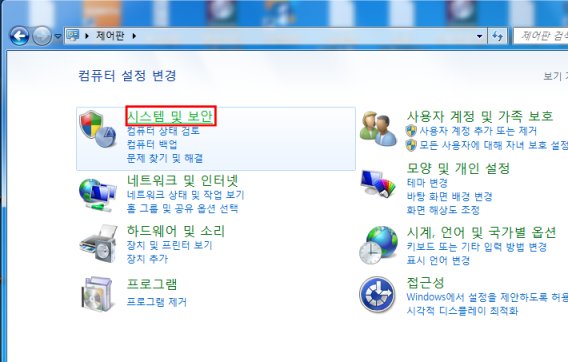
3. Windows 방화벽에서 프로그램 허용 위에까지 정상적인데도 연결이 되지 않는다면 메인PC에서 방화벽이 외부의 접근을 제한하는 것입니다. 이때는 제어판으로 가서 [시스템 및 보안]을 클릭합니다.
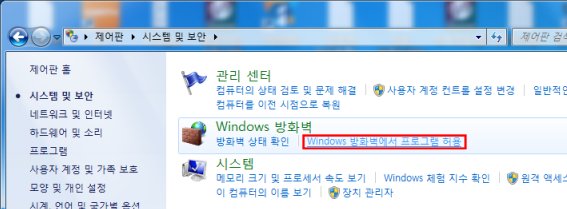
아래 그림처럼 [Windows 방화벽에서 프로그램 허용]을 클릭합니다.
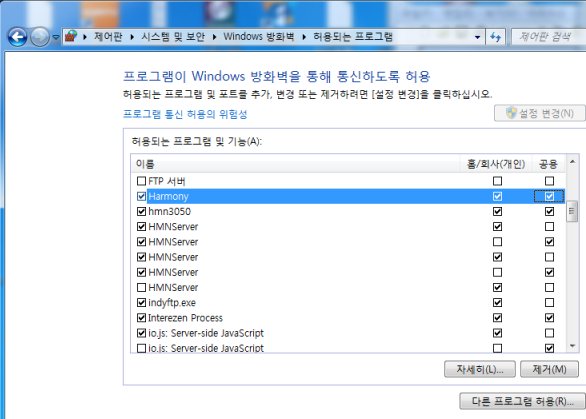
허용되는 프로그램 및 기능 목록 중 Harmony가 있는지 찾습니다. 찾았다면 오른쪽에 있는 [홈/회사]와 [공용]에 적절하게 체크하여 허용해 줍니다. 맨 아래의 [확인] 버튼을 클릭하여 적용합니다.
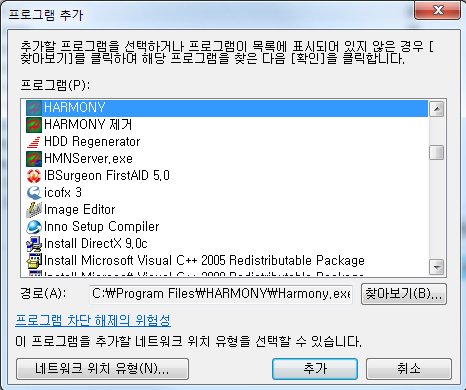
만일, Harmony가 없다면 [다른 프로그램 허용]을 클릭해서 [프로그램 추가] 창에서 선택하고 [추가]버튼을 클릭하여 추가한 후 위의 그림처럼 체크해 주세요.
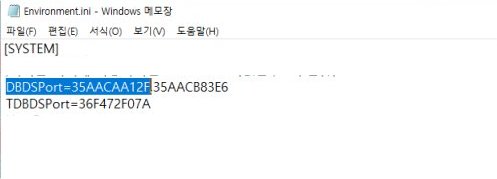
4. 서버와 통신 포트가 일치한지 확인하기 프로그램이 설치된 폴더에서 Environment.ini 파일을 메모장으로 엽니다. SYSTEM 키 아래에서 DBDSPort 섹션이 서버와 일치한지 확인하고 다르다면 수정하고 저장한 후 다시 시도해 봅니다.
|